Categorie: Microsoft

  • Verwijder de standaard app in Windows 10

    Verwijder de standaard app in Windows 10

    Inmiddels is Windows 10 al bij veel mensen te vinden en zijn de ergste kinderziektes er wel uit. Veel gebruikers zijn inmiddels redelijk gewend aan de mengelmoes van Windows 7 en Windows 8(.1) qua uiterlijk. Het werkt allemaal heel behoorlijk als je een upgrade van Windows 7, 8 of 8.1 hebt gedaan zoals velen.

    Toch zitten er nog wel een paar gekke dingen in Windows 10 zoals ik al eerder beschreef in het artikel “Keylogger in Windows 10 standaard NIET uitgeschakeld” Dit is overigens no steeds van toepassing dus lees het even door voor wat extra zekerheid en privacy.

    Deze keer wil ik het hebben over de standaard app, ook wel bloatware genoemd die Microsoft mee levert. Neem bijvoorbeeld Xbox, Nieuws, Weer en de agenda.
    Sommige van deze apps kun je heel eenvoudig verwijderen door en met de linker muisknop op te klikken en te kiezen voor de-installeren. (Voor een touchscreen is dit ook mogelijk door aan te tikken en vast te houden). Dit geld overigens ook voor de bloatware die de computer leverancier vaak mee levert. Toch zijn er ook Microsoft apps die niet op deze makkelijke manier te verwijderen zijn.

    Hieronder zal ik uitleggen hoe de meeste van deze apps op een vrij makkelijke manier te verwijderen zijn via PowerShell. Cortana en Mircosoft Edge zijn overigens ook niet op deze manier te verwijderen omdat zij een belangrijk onderdeel van Windows zijn.

    • Klik op het startmenu (Windows icoontje links onder in beeld) en zoek naar PowerShell door dit in te typen.
    • Zodra je Windows PowerShell ziet als resultaat, klik je er met de rechter muisknop op en kies voor “uitvoeren als administrator”. Stem toe in de UAC pop-up die volgt en een blauw scherm met een knipperende cursor zal moeten verschijnen.
    • Kopier één of meerdere van de onderstaande commando’s één voor één en plak deze in het commando scherm door achter de cursor, met de rechter muisknop te klikken en druk daarna op enter.

    remove-apps

    De-installeer 3D Builder:

    Get-AppxPackage *3dbuilder* | Remove-AppxPackage

    De-installeer Alarms and Clock:

    Get-AppxPackage *windowsalarms* | Remove-AppxPackage

    De-installeer Calculator:

    Get-AppxPackage *windowscalculator* | Remove-AppxPackage

    De-installeer Calendar and Mail:

    Get-AppxPackage *windowscommunicationsapps* | Remove-AppxPackage

    De-installeer Camera:

    Get-AppxPackage *windowscamera* | Remove-AppxPackage

    De-installeer Contact Support:

    Deze app kan niet verwijderd worden

    De-installeer Cortana:

    Deze app kan niet verwijderd worden

    De-installeer Get Office:

    Get-AppxPackage *officehub* | Remove-AppxPackage

    De-installeer Get Skype:

    Get-AppxPackage *skypeapp* | Remove-AppxPackage

    De-installeer Get Started:

    Get-AppxPackage *getstarted* | Remove-AppxPackage

    De-installeer Groove Music:

    Get-AppxPackage *zunemusic* | Remove-AppxPackage

    De-installeer Maps:

    Get-AppxPackage *windowsmaps* | Remove-AppxPackage

    De-installeer Microsoft Edge:

    Deze app kan niet verwijderd worden

    De-installeer Microsoft Solitaire Collection:

    Get-AppxPackage *solitairecollection* | Remove-AppxPackage

    De-installeer Money:

    Get-AppxPackage *bingfinance* | Remove-AppxPackage

    De-installeer Movies & TV:

    Get-AppxPackage *zunevideo* | Remove-AppxPackage

    De-installeer News:

    Get-AppxPackage *bingnews* | Remove-AppxPackage

    De-installeer OneNote:

    Get-AppxPackage *onenote* | Remove-AppxPackage

    De-installeer People:

    Get-AppxPackage *people* | Remove-AppxPackage

    De-installeer Phone Companion:

    Get-AppxPackage *windowsphone* | Remove-AppxPackage

    De-installeer Photos:

    Get-AppxPackage *photos* | Remove-AppxPackage

    De-installeer Store:

    Get-AppxPackage *windowsstore* | Remove-AppxPackage

    De-installeer Sports:

    Get-AppxPackage *bingsports* | Remove-AppxPackage

    De-installeer Voice Recorder:

    Get-AppxPackage *soundrecorder* | Remove-AppxPackage

    De-installeer Weather:

    Get-AppxPackage *bingweather* | Remove-AppxPackage

    De-installeer Windows Feedback:

    Deze app kan niet verwijderd worden

    De-installeer Xbox:

    Get-AppxPackage *xboxapp* | Remove-AppxPackage

    Uiteraard kan dit alles ook weer terug gedraaid worden of kun je er voor kiezen al deze apps juist wel te willen hebben.
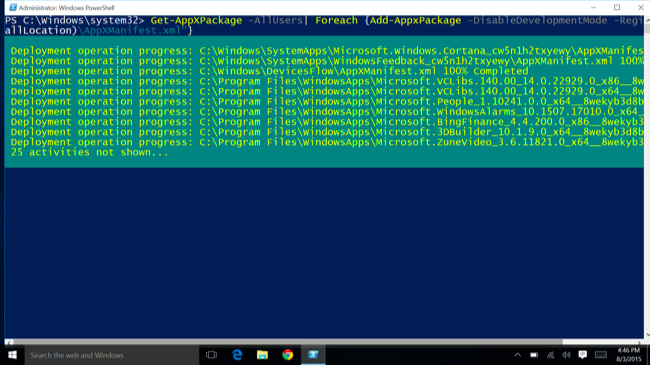
    Door onderstaand commando uit te voeren in PowerShell worden alle apps in 1 keer weer geïnstalleerd.

    Get-AppxPackage -AllUsers| Foreach {Add-AppxPackage -DisableDevelopmentMode -Register “$($_.InstallLocation)\AppXManifest.xml”}

    Geef je computer wel even wat tijd. Zodra alles is geinstalleerd zal er in PowerShell weer een cursor knipperen.
    Mocht je zijn dat je de apps toch nog niet in je start menu ziet, herstart je computer even en alles zou weer aanwezig moeten zijn.
    install-all-apps

  • Keylogger in Windows 10 standaard NIET uitgeschakeld

    Keylogger in Windows 10 standaard NIET uitgeschakeld

    Windows 10 sinds 29 juli beschikbaar
    Windows 10 sinds 29 juli beschikbaar

    Op 29 juli 2015 is Windows 10 voor veel mensen kosteloos beschikbaar.
    Ikzelf heb ook niet heel lang gewacht en heb 1 van mijn pc’s inmiddels op deze gratis upgrade draaien. Ben redelijk tevreden maar moet wel wennen aan sommige nieuwe schermen en instellingen. Eén van deze instellingen in het bijzonder.

    Tijdens de pre-release periode waar ik ook aan heb mee gedaan, is er duidelijk aangegeven door Microsoft dat er een zogenaamde “keylogger” in het systeem zit verwerkt. Deze zou als doeleind hebben gehad om de eventuele fouten of minder goed werkende onderdelen van de BETA versie sneller te vinden en dus ook op te kunnen lossen. Er gaat met het uitbrengen van software nu eenmaal een hoop geld gemoeid en tijd is geld.
    Tevens werd er aangeraden om deze BETA versie om deze reden dan ook niet in bedrijfsmatige netwerken mee te laten draaien vanwege eventuele bedrijfsgevoelige informatie en dergelijk die per abuis mee gezonden zou kunnen worden met deze keylogger. Een logisch verhaal en zeker als je weet dat de gebruikers van de pre-release over het algemeen IT mensen zijn die software en hardware willen testen om de eventuele overgang zo soepel mogelijk te laten verlopen.

    Nu schets mijn verbazing dat de “keylogger” in de officiële versie nog steeds aanwezig is en standaard actief! Dit betekend grofweg dat Microsoft je toetsaanslagen, je stem/gesprekken en nog meer zou kunnen opvangen (ik zeg hiermee NIET dat dit ook het geval is).

    Hoe zet je deze optie uit?

    Onderstaande een korte uitleg over hoe je deze functie geheel zelf kunt uitzetten.

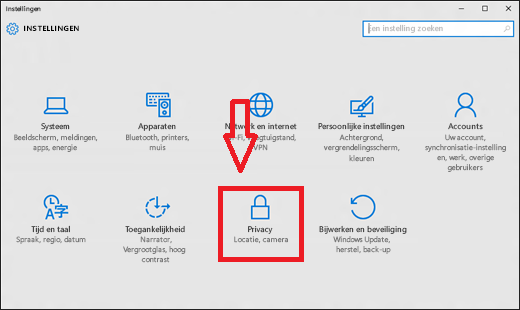
    Ga als eerste naar instellingen en kies voor privacyinstellingen
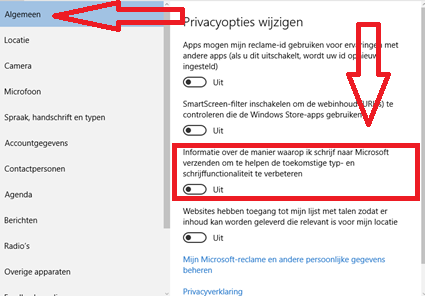
    Kies vervolgens in de linker kolom voor algemeen (standaard eerste scherm) en zet dan vooral de derde optie (te zien in de afbeelding hieronder) UIT.algemeen

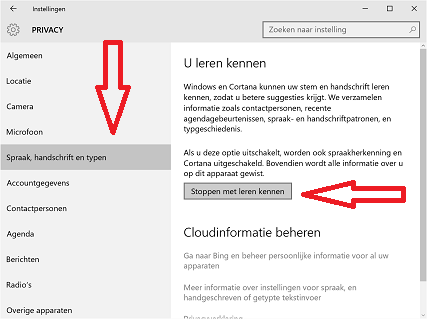
    Klik vervolgens op “Spraak, handschrift en typen” en klik vervolgens op de grote knop “Stoppen met leren kennen” zodat er “Leren kennen” wordt getoond.spraak-handschrift-typen

    Hiermee zou je de meeste gevoelige instellingen hebben aangepast.

    Wat vind jij van al dit soort verborgen instellingen? Voel jij je bekeken en gecontroleerd of maakt het je niet zoveel uit? Laat je mening weten in het onderstaande reactie formulier!


    Binnenkort zal er weer meer nieuws en meer tips worden gedeeld op Techfreaks.nl. We zijn weer terug van weg geweest!

  • Toch updates krijgen op je Windows XP installatie?

    Toch updates krijgen op je Windows XP installatie?

    Afgelopen 8 april heeft Microsoft de handdoek in de ring gegooid wat betreft updates aan het 12 jaar oude besturingssysteem Windows XP voor particulieren. Dit betekend dat er geen updates meer worden uitgerold voor deze toch wel redelijk oude versie van XP en dat je extra gevaar loopt als je hiermee online gaat. Dit is voor Microsoft natuurlijk de manier om je pushen naar Windows 7, 8 of 8.1 maar dit heb je niet voor alles nodig.

    Toch updates binnen halen?

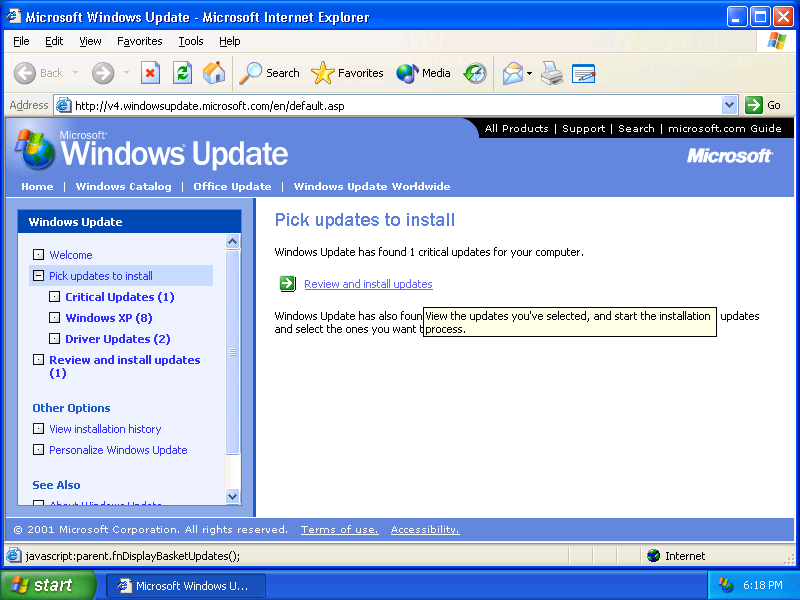
    updatesHeb je nog een oudere laptop staan waar XP op draait dan is er nu een oplossing om deze toch veilig online te kunnen gebruiken. Via de volgende workaround kun je alsnog updates binnen halen als het een 32 bits versie betreft. 64 bits gebruikers hebben pech echter zijn de meeste 32 bits.
    Windows Embedded Industry is een versie van Windows gebaseerd op XP met Service Pack 3 en is in 2009 uit gekomen. Voor deze versie worden er nog wel updates beschikbaar gesteld en met de onderstaande uitleg kun je alsnog de update verkrijgen.

    Wat moet er gebeuren?

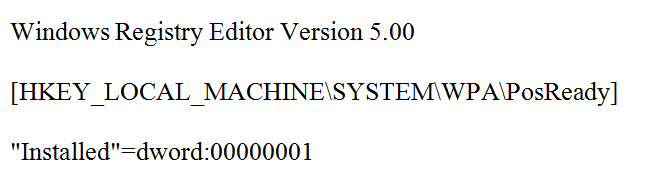
    Door een aanpassing in het register (zeg maar de “database” in Windows) van Windows gaat het werken.

    1. open kladblok
    2. type de tekst zoals getoond in de afbeelding hieronder over in kladblokregister-tekst
    3. Sla dit bestand op je bureaublad als “updates.reg” (let op, niet als .txt bestand)
    4. ga naar de opslag lokatie en dubbel klik op het net gemaakte bestand met de naam “updates.reg”
    5. Afhankelijk van de instellingen op de pc zelf klik 1 of meerdere keren op “Ja”

    Voor de minder technische lezers heb ik het bestand vast gemaakt welke je via de onderstaande knop kunt downloaden. Sla het bestand op je bureaublad (of andere makkelijk te vinden plek) op en ga verder bij stap 4.
    [wpdm_file id=16 title=”false” desc=”true” ]

    Niet ondersteund

    Microsoft is uiteraard niet blij met de registeraanpassing. Dit heeft meerdere redenen waaronder het feit dat de ondersteuning van bedrijven die XP gebruiken nu betaald is en zij inkomsten gaan missen. Daarbij willen zoals eerder al gezegd toch wel graag dat je naar een nieuwe versie van Windows gaat. Kijk er dan ook niet vanop dat het een tijdelijke oplossing is maar zolang de deur nog op een kiertje staat zou ik er zeker gebruik van maken.
    Daarbij geven zij aan dat de updates niet uitvoerig getest zijn op XP dus het zou problemen kunnen veroorzaken. Of je het uitvoert is geheel aan jezelf maar wat ons betreft kan XP nog best wel even mee als je het niet dagelijks gebruikt.

  • Lek ontdekt in Internet Explorer 6 tot en met 11

    Lek ontdekt in Internet Explorer 6 tot en met 11

    Internet_ExplorerHelaas is het weer zover. Een nieuw en kritiek beveiligingslek in Internet Explorer ontdekt dat actief door cybercriminelen wordt ingezet om computers met malware te infecteren. Op dit moment is er nog geen update beschikbaar om dit lek te dichten. Het lek treft een brede range van versies van IE te weten IE 6 tot en met 11.
    De aanvallen die tot nog toen zijn waargenomen is vooralsnog alleen op de nieuwe versies gericht. Alleen IE 9, IE 10 en IE 11 lijken slachtoffer te zijn. Volgens het Amerikaanse beveiligingsbedrijf FireEye is de exploit die van het lek misbruik maakt door een ‘APT (advanced persistent threat) group’ ingezet die in het verleden vaker zero-day kwetsbaarheden heeft gebruikt, waaronder in Firefox en Adobe Flash Player.
    “We denken dat dit een belangrijke zero-day is, omdat de kwetsbare versies ongeveer een kwart van de browsermarkt uitmaken”, zegt analist Xiaobo Chen. De exploit die de aanvallers inzetten maakt gebruik van een bekende techniek die via Adobe Flash Player de beveiliging van Windows omzeilt om het onbekende lek in IE te kunnen aanvallen.
    Oplossing
    Inmiddels heeft Microsoft de kwetsbaarheid ook bevestigd en stelt dat die alleen bij op beperkte schaal bij gerichte aanvallen is ingezet. Totdat er een patch beschikbaar is kan de gebruiker dit probleem zelf in de kiem smoren door de zogenaamde “Enhanced Protected Mode” in te schakelen. Dit kan echter alleen in IE 10 en IE 11 gedaan worden om een aanval te voorkomen. IE-gebruikers op Windows 7 moeten deze optie zelf inschakelen. Op Windows 8 staat Enhanced Protected Mode alleen ingeschakeld in de ‘Metro-versie’ van IE. Wie de desktopversie van de browser op Windows 8 gebruikt moet de maatregel alsnog zelf inschakelen.
    Dit kan door de volgende stappen te nemen;

    • Start internet explorer op
    • Klik op het tandwieltje geheel rechtsboven in de hoek
    • Ga naar internet opties
    • Klik op tabblad “geavanceerd”
    • Zorg er voor dat “Geheugen beveiliging inschakelen om onlineaanvallen te helpen voorkomen” is aangevinkt (veel pc’s hebben dit al nadat IE 11 update is geinstalleerd)

    Omdat de exploit Adobe Flash Player als springplank gebruikt om het browserlek aan te vallen zorgt het uitschakelen van de Flash Player plug-in in Internet Explorer ervoor dat de aanval niet meer werkt.
    Als het bovenstaande allemaal niet wilt lukken kunnen IE-gebruikers zich beschermen door de “Enhanced Mitigation Experience Toolkit” te installeren.

  • Einde ondersteuning Windows XP nabij, wat nu?!

    Einde ondersteuning Windows XP nabij, wat nu?!

    Einde XP supportWindows XP-gebruikers moeten gaan kiezen volgende maand. Dan komt namelijk de uitgebreide ondersteuning van Microsoft te vervallen wat inhoud, dat er geen beveiligingsupdates meer worden gemaakt en uitgerold. Je loopt hiermee extra veel risico omdat de misbruikers van deze mogelijk lekkages simpelweg via reverse-enginering weten waar de zwakken stukken zitten. Windows 7 en daarmee zeer zeker ook Windows 8 en 8.1 zijn gebaseerd op het deels zelfde framework (NT versie) als Windows XP. De lekken in Windows 7 en 8.x zullen in veel gevallen ook in XP zitten.

    Keuze

    Als je zou willen upgraden binnen het Windows systeem zijn er 3 mogelijkheden

    • Windows Vista Service Pack 2 ondersteuning eindigt op 11 april 2017
    • Windows 7 Service Pack 1 ondersteuning eindigt op 14 januari 2020
    • Windows 8.1 ondersteuning eindigt op 10 januari 2023

    Hier zijn de minimale systeemeisen en belangrijke informatie:

    Windows Vista

    Windows Vista

    • 1 GHz 32-bit of 64-bit processor.
    • 1 GB systeem-RAM.
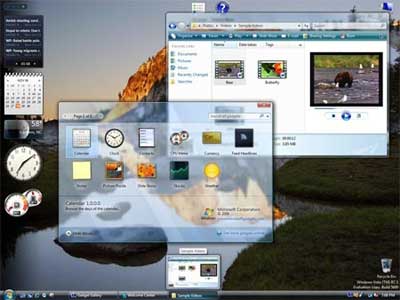
    • Windows Aero geschikte grafische kaart met 128 MB videogeheugen.
    • 40 GB harde schijf met minstens 15 GB vrije ruimte.

    Windows 7 Home Premium

    Windows 7

    • 1 GHz 32-bit of 64-bit processor.
    • 1 GB systeem-RAM.
    • 16 GB vrije schijfruimte voor 32-bit, 20 GB voor 64-bits.
    • DirectX 9-compatibele grafische kaart.

    Windows 8.1

    Windows 8.1

    • 1 GHz of snellere processor.
    • 1 GB RAM voor 32-bit, 2 GB voor 64-bits.
    • 16 GB vrije ruimte voor 32-bits, 20 GB voor 64-bits.
    • Microsoft DirectX 9 grafische apparaat.

    Geen Vista

    Als we heel eerlijk moeten zijn adviseren wij niet om Windows Vista te gaan gebruiken. Zoals vele mogelijk weten is die versie toch niet de meest efficiënte gebruiker van het interne geheugen en zijn de gemiddelde XP machines niet erg goed in staat Vista te gebruiken. Daarbij wordt hij officieel ook niet meer verkocht maar een lokale computerwinkel of marktplaats is prima om een versie aan te schaffen.

    Windows 7

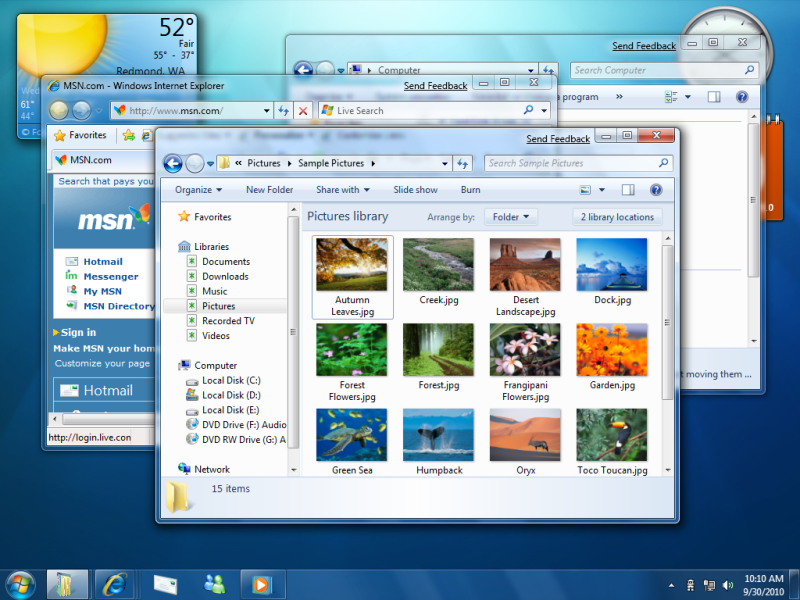
    Windows 7 is naar mijn idee op dit moment de meest prettige versie van Windows en overal waar ik Windows draai (laptop en desktop) is 7. Zeker met de mogelijkheid om het te installeren van een USB stick wat je zelf aan de hand van de DVD of ISO van Windows 7, een USB stick van minimaal 4GB. Dit kan onder andere met dit tooltje van Microsoft zelf. Grote voordeel ten opzichte van Windows Vista is toch wel de manier van geheugen gebruik en de ondersteuning van ontzettende veel drivers voor allerlei interne en externe hardware waardoor ook iemand met niet al te veel kennis zijn pc of laptop op een degelijke manier kan installeren.

    Windows 8.1

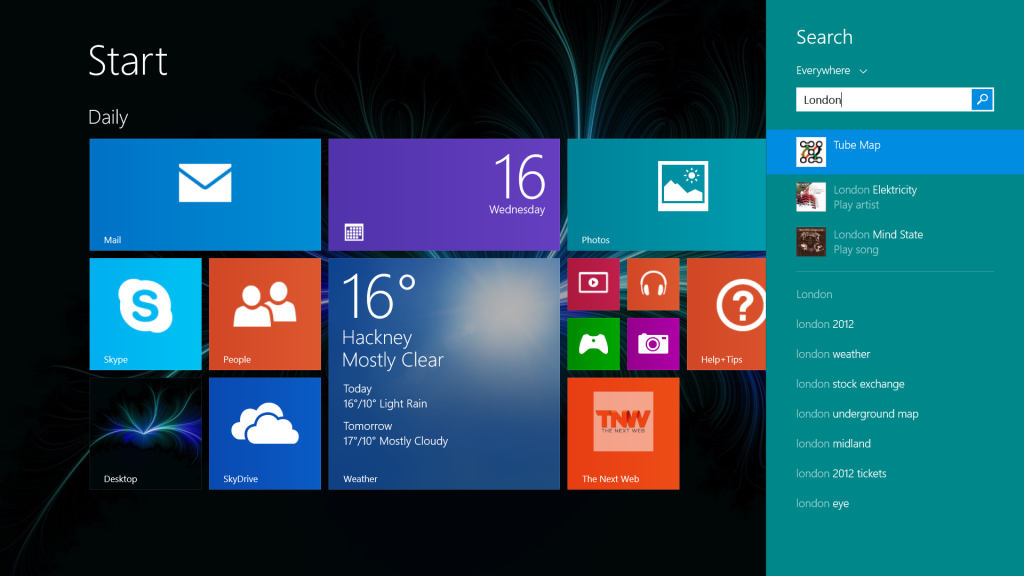
    Deze installatie opties en andere voordelen van Windows 7 vindt je ook in Windows 8 en 8.1. Wederom is er vaak bij een upgrade een groot deel van het framework afkomstig van de voorganger echter vaak verder door getest, getweaked en verbeterd. Wel zul je moeten wennen aan de manier van gebruiken. Het meest bekende gemis is vooral de startknop. Deze is geheel verwijderd bij Windows 8. Er zijn verschillende manieren om hem terug te krijgen via allerlei tweaks en programmas. Wat 8 vooral is, is wennen. Ze hebben met deze versie een goede gooi willen doen om tablets, telefoon, laptops en werkstations dichter bij elkaar te brengen maar of ze hier in geslaagd zijn is nog maar de vraag. Door de grote tegels op de plek waar eerder je vertrouwde desktop was te vinden is het gebruik en openen van programma’s behoorlijk op zijn kop gezet. Persoonlijk snap ik dit voor mobiele devices met touchscreen wel maar voor een alledaagse laptop of game pc is het anders.

    Windows 9 (Threshold)

    De versie die we nog niet eerder hebben genoemd want deze is nog niet beschikbaar, is wachten op Windows 9 (zoals deze vermoedelijk gaat heten). Threshold is de code naam van deze nieuwe versie van Windows die we in april 2015 mogen verwachten aldus blogger Paul Thurrott. Dit is minder dan 3 jaar na de eerste versie van Windows 8. Dit schreef hij in januari op zijn blog.
    Windows 9

    In deze ongeboren telg zou weer een desktop zitten aldus de geruchten. Het lijkt er op dat Microsoft heeft geluisterd naar zijn gebruikers als we dit moeten geloven. Dit zal dan in de vorm van 2 versies gaan of een mogelijkheid om de tiles (Metro) te activeren op een tablet of ander touchscreen device. Of er een Upgrade beschikbaar zou zijn vanaf Windows 7 is vooralsnog onduidelijk maar vanaf Windows 8 zal zeker beschikbaar zijn. Met 9 zal je dus vermoedelijk de voordelen van Windows 8 en de voordelen van Windows 7 gecombineerd kunnen gebruiken.
    Er wordt verwacht dat Microsoft meer van de toekomstige lijn zal prijsgeven tijdens Build 2014 wat aankomende 2 tot 4 april gehouden gaat worden in “The Moscone Center” in San Fransisco. Op dit jaarlijkse developers evenement zal voornamelijk nieuwe informatie getoond worden over Windows Phone en de Xbox dit jaar maar belangrijk nieuws over Windows wordt ook verwacht.

    Build 2014 logo-578-80

    Laat ons weten wat je nu gebruikt en wat jij zou adviseren!