Categorie: Tutorial

  • Verwijder de standaard app in Windows 10

    Verwijder de standaard app in Windows 10

    Inmiddels is Windows 10 al bij veel mensen te vinden en zijn de ergste kinderziektes er wel uit. Veel gebruikers zijn inmiddels redelijk gewend aan de mengelmoes van Windows 7 en Windows 8(.1) qua uiterlijk. Het werkt allemaal heel behoorlijk als je een upgrade van Windows 7, 8 of 8.1 hebt gedaan zoals velen.

    Toch zitten er nog wel een paar gekke dingen in Windows 10 zoals ik al eerder beschreef in het artikel “Keylogger in Windows 10 standaard NIET uitgeschakeld” Dit is overigens no steeds van toepassing dus lees het even door voor wat extra zekerheid en privacy.

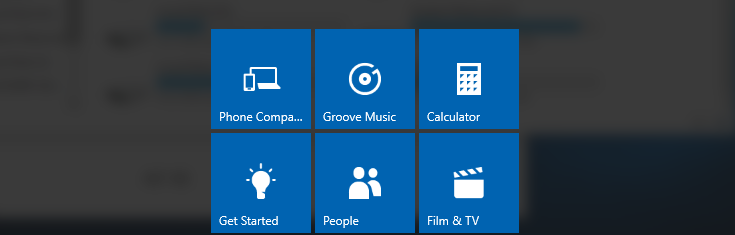
    Deze keer wil ik het hebben over de standaard app, ook wel bloatware genoemd die Microsoft mee levert. Neem bijvoorbeeld Xbox, Nieuws, Weer en de agenda.
    Sommige van deze apps kun je heel eenvoudig verwijderen door en met de linker muisknop op te klikken en te kiezen voor de-installeren. (Voor een touchscreen is dit ook mogelijk door aan te tikken en vast te houden). Dit geld overigens ook voor de bloatware die de computer leverancier vaak mee levert. Toch zijn er ook Microsoft apps die niet op deze makkelijke manier te verwijderen zijn.

    Hieronder zal ik uitleggen hoe de meeste van deze apps op een vrij makkelijke manier te verwijderen zijn via PowerShell. Cortana en Mircosoft Edge zijn overigens ook niet op deze manier te verwijderen omdat zij een belangrijk onderdeel van Windows zijn.

    • Klik op het startmenu (Windows icoontje links onder in beeld) en zoek naar PowerShell door dit in te typen.
    • Zodra je Windows PowerShell ziet als resultaat, klik je er met de rechter muisknop op en kies voor “uitvoeren als administrator”. Stem toe in de UAC pop-up die volgt en een blauw scherm met een knipperende cursor zal moeten verschijnen.
    • Kopier één of meerdere van de onderstaande commando’s één voor één en plak deze in het commando scherm door achter de cursor, met de rechter muisknop te klikken en druk daarna op enter.

    remove-apps

    De-installeer 3D Builder:

    Get-AppxPackage *3dbuilder* | Remove-AppxPackage

    De-installeer Alarms and Clock:

    Get-AppxPackage *windowsalarms* | Remove-AppxPackage

    De-installeer Calculator:

    Get-AppxPackage *windowscalculator* | Remove-AppxPackage

    De-installeer Calendar and Mail:

    Get-AppxPackage *windowscommunicationsapps* | Remove-AppxPackage

    De-installeer Camera:

    Get-AppxPackage *windowscamera* | Remove-AppxPackage

    De-installeer Contact Support:

    Deze app kan niet verwijderd worden

    De-installeer Cortana:

    Deze app kan niet verwijderd worden

    De-installeer Get Office:

    Get-AppxPackage *officehub* | Remove-AppxPackage

    De-installeer Get Skype:

    Get-AppxPackage *skypeapp* | Remove-AppxPackage

    De-installeer Get Started:

    Get-AppxPackage *getstarted* | Remove-AppxPackage

    De-installeer Groove Music:

    Get-AppxPackage *zunemusic* | Remove-AppxPackage

    De-installeer Maps:

    Get-AppxPackage *windowsmaps* | Remove-AppxPackage

    De-installeer Microsoft Edge:

    Deze app kan niet verwijderd worden

    De-installeer Microsoft Solitaire Collection:

    Get-AppxPackage *solitairecollection* | Remove-AppxPackage

    De-installeer Money:

    Get-AppxPackage *bingfinance* | Remove-AppxPackage

    De-installeer Movies & TV:

    Get-AppxPackage *zunevideo* | Remove-AppxPackage

    De-installeer News:

    Get-AppxPackage *bingnews* | Remove-AppxPackage

    De-installeer OneNote:

    Get-AppxPackage *onenote* | Remove-AppxPackage

    De-installeer People:

    Get-AppxPackage *people* | Remove-AppxPackage

    De-installeer Phone Companion:

    Get-AppxPackage *windowsphone* | Remove-AppxPackage

    De-installeer Photos:

    Get-AppxPackage *photos* | Remove-AppxPackage

    De-installeer Store:

    Get-AppxPackage *windowsstore* | Remove-AppxPackage

    De-installeer Sports:

    Get-AppxPackage *bingsports* | Remove-AppxPackage

    De-installeer Voice Recorder:

    Get-AppxPackage *soundrecorder* | Remove-AppxPackage

    De-installeer Weather:

    Get-AppxPackage *bingweather* | Remove-AppxPackage

    De-installeer Windows Feedback:

    Deze app kan niet verwijderd worden

    De-installeer Xbox:

    Get-AppxPackage *xboxapp* | Remove-AppxPackage

    Uiteraard kan dit alles ook weer terug gedraaid worden of kun je er voor kiezen al deze apps juist wel te willen hebben.
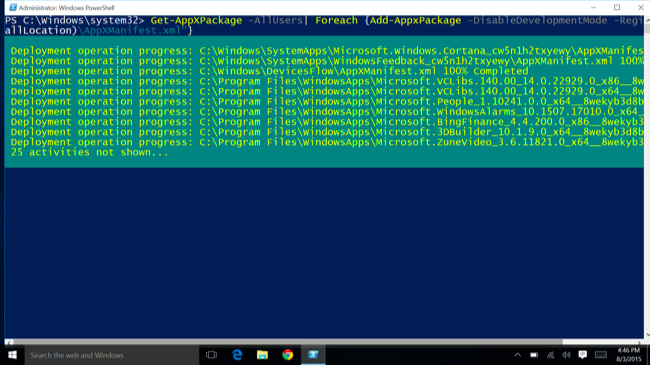
    Door onderstaand commando uit te voeren in PowerShell worden alle apps in 1 keer weer geïnstalleerd.

    Get-AppxPackage -AllUsers| Foreach {Add-AppxPackage -DisableDevelopmentMode -Register “$($_.InstallLocation)\AppXManifest.xml”}

    Geef je computer wel even wat tijd. Zodra alles is geinstalleerd zal er in PowerShell weer een cursor knipperen.
    Mocht je zijn dat je de apps toch nog niet in je start menu ziet, herstart je computer even en alles zou weer aanwezig moeten zijn.
    install-all-apps

  • Maakt van je HTC One M8 een Harman Kardon editie!

    Maakt van je HTC One M8 een Harman Kardon editie!

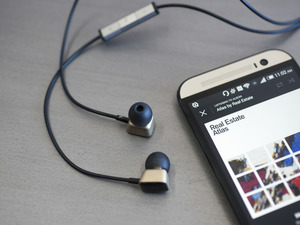
    Harman Kardon EditionRecent doken er op verschillende sites foto’s op van een limited edition Harman Kardon versie van het toestel. Dit toestel is niet alleen qua uiterlijk anders maar heeft via de software een sound processor geactiveerd gekregen. Deze processor, standaard op de M8 (met Snapdragon 801 processor) zorgt ervoor dat de geluidservaring van de toch al goede speakers verder verbeterd wordt. Ze noemen deze toevoeging “Clari-Fi”. Er zit als extra bij deze versie ook een headset van Harman Kardon, een merk wat zich al jaren verdienstelijk bezig houdt met het maken van geluidsapparatuur met sub-merken als JBL en Infinity. Het toestel zal alleen in Amerika beschikbaar zijn dus de kans dat je er één in handen krijgt is vrij klein. Toch kun jij ook genieten van deze extra feature. De erkende XDA developer baadnewz heeft een manier gevonden om de soundprocessor te activeren. Ik als audiofiel kon het niet laten dit te gaan testen en het maakt echt verschil!
    Ik heb dan weliswaar geen Harman Kardon headset maar met mijn Sennheiser in ears hoor ik wel degelijk verschil en ik vind het wel wat.
    Hieronder zal ik dan ook den korte uitleg geven voor de mensen die deze ervaring ook willen.
    Let er wel op dat het is aanbevolen het toestel s-off te maken omdat er een image aangepast dient te worden om de soundprocessor te activeren. Het process is vrij eenvoudig via Firewater te doen echter is er een kans dat je hiermee het toestel bricked zodat je niet meer overhoud dan een heel duur aluminium ding dat niet meer werkt. Niet om je bang te maken maar meer over even goed te lezen wat het inhoud zodat je weet wat je aan het doen bent.
    Ik heb het s-off maken niet direct gedaan omdat ook ik het risico goed heb overwogen. Uit eindelijk is het in een paar minuten geregeld en kun je dit gewoon doen op een actieve rom zonder data te verliezen. Je hoeft voor dit stappen geen custom rom te gebruiken. Wil je net zoals ik genieten van nog meer moois dan de fabrieks-standaard dan kan ik het  aanbevelen om te kiezen voor ARHD 7.0 van mike1986. Voornamelijk onder de motorkap verbeterd en qua uiterlijk geen verschil. Je kiest toch niet voor niks voor HTC.  Bijkomend voordeel is dat je deze tutorial niet eens hoeft uit te voeren omdat mike1986 de optie heeft toegevoegd aan zijn AROMA installer voor de echte die hard. Ikzelf was nog geen s-off toen ik Clari-Fi wilde gaan proberen en heb onderstaande stappen genomen nadat ik s-off geregeld had. Hierover binnenkort meer overigens.

    Wat heb je nodig

    • Een unlockte HTC One m8 (let op, alleen de M8, ieder ander toestel kan onherstelbaar beschadigen)
    • Custom recovery (TWRP 2.6.3.3 of hoger)
    • HTC naked drivers m8
    • Een vrije USB 2.0 poort op je laptop of pc (USB 3.0 en ADB gaan niet goed samen)
    • De bestanden van het originele draadje op XDA (op het moment van schrijven was dit versie 3 voor s-off) Helaas mag ik de bestanden niet op mijn site aanbieden omdat baadnews het aantal download niet kan tellen. De benodigde bestanden staan in de eerste post.
    • Mini SDK (download hieronder)

    [wpdm_file id=14 title=”true” desc=”true”]

    Het proces

    • Start je PC en sluit je M8 aan via de originele USB kabel op een vrije USB2.0 poort.
    • kopier het gedownloade bestand van baadnews zijn draadje naar je toestel (in mijn geval het bestand hk_enable_and_adsp_update_v3.zip)
    • Ga op je pc of laptop naar de map waar je de mini-sdk hebt uitgepakt. Klik terwijl je de shiftknop ingedrukt houd op de rechter muisknop en hier voor “opdrachtvenster hier openen”
    • in de command prompt, type “adb devices” gevolgt door enter. Als er een serienummer wordt getoond dan ziet Windows je M8 en ben je klaar om verder te gaan.
    • type nu “adb reboot recovery” gevolgd door een enter om het toestel opnieuw op te starten in de recovery modus. Hier gaan we een backup maken van de huidige werkende telefoon voor het geval het mis gaat)
    • Maak een backup van je huidige installatie. Ik ga er vanuit dat je al een custom rom gebruikt en dat we het process van een backup maken niet verder hoeven toe te lichten. Het is altijd raadzaam om voor het installeren van dit soort mods, een backup te maken van de huidige setup. Mocht je onverhoopt in een bootloop terecht komen dan kun je heel makkelijk terug naar de situatie waar je vandaan komt zonder centje pijn.
    • Klik vervolgens in het hoofdscherm van TWRP op install. Bladeren naar het eerder gedownloade bestand (hk_enable_and_adsp_update_v3.zip) en selecteer deze. Zorg er voor dat het vinkje “Zip file signature verfication” uit staat tenzij je weet hoe dit werkt.
    • Swipe vervolgens om de flash te starten. Dit zal enkele seconden duren.
    • Het is aan te raden om na iedere flash de cache en het dalvik cache te schonen. De kans dat alles in 1 keer goed werkt is groter. Je raakt niks kwijt en alles blijft gewoon werken.
    • Eenmaal dit gehele process gevolgt te hebben reboot je de telefoon en wacht je tot deze geheel is opgestart.

    Instellingen

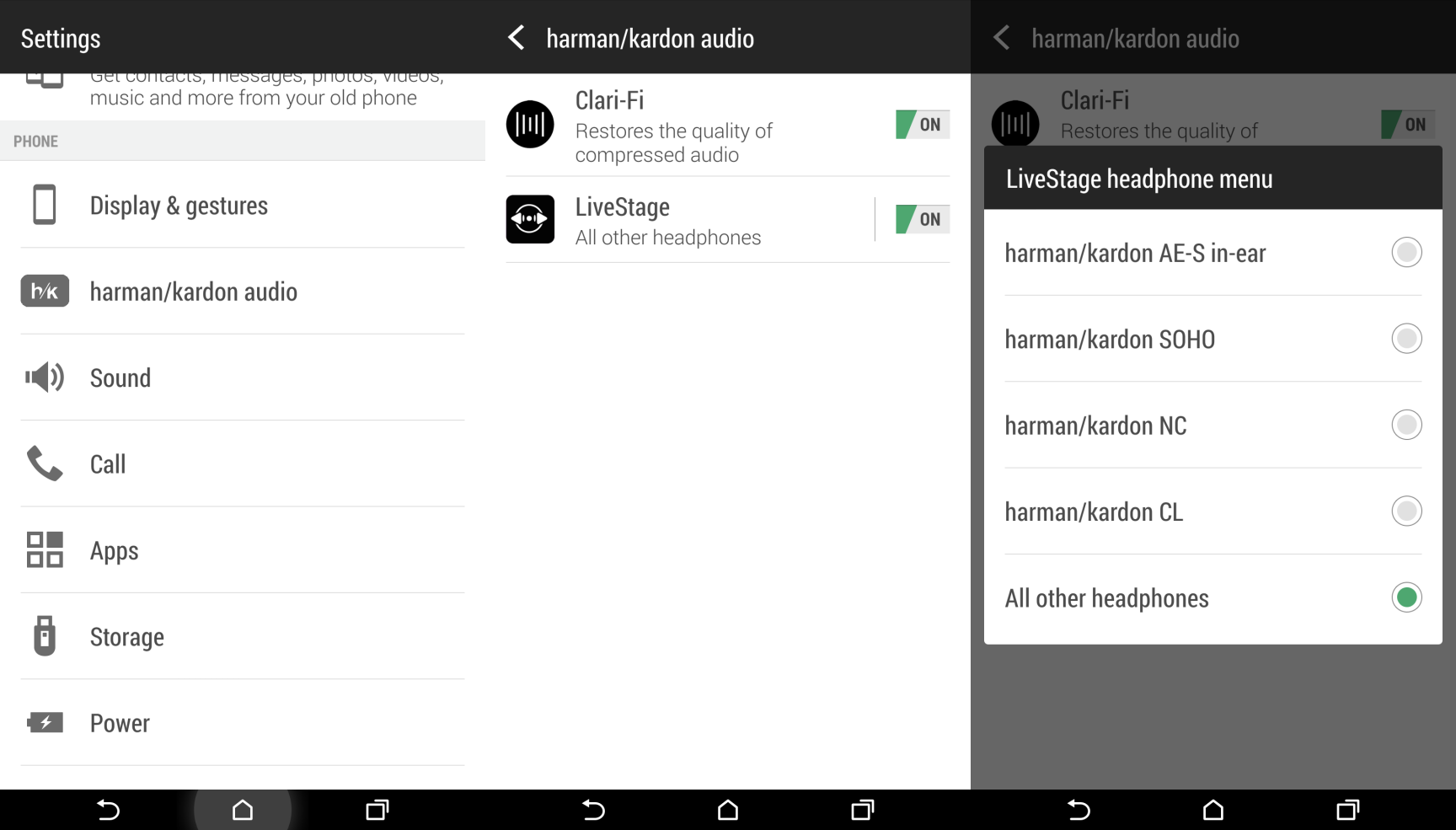
    Harman Kardon SettingsEen deel van de Harman Kardon sound opties werken zowel op speaker als op je headset. Het tweede deel waar je kunt kiezen wel type headset je gebruikt werkt zoals je al kunt raden alleen met een aangesloten headset. Zodra de mod actief is krijg in in de instellingen een andere optie voor het geluid. BoomSound wordt in sommige gevallen nog getoond echter is niet meer werkzaam. In mijn geval zie ik alleen nog de instellingen zoals je op de afbeelding kunt zien.
    Het is uiteraard ook mogelijk weer terug te gaan. Dit kun je simpel wel doen door de rom dit je gebruikt, geheel opnieuw te flashen. Hiermee ga je weer terug naar de originele sound setup. Mocht je de actie hebben uitgevoerd op een custom rom dan kun je ook je backup terug zetten of in het forum van baadnewz in de eerste post een stock zip bestand. Hiermee kun je terug naar de standaard software aansturing. Het process hiervan is gelijk aan hierboven beschreven alleen kies je dit keer voor het stock bestand.

    Happy Flashing!

  • Nu al gebruik maken van Sense 6 op de HTC One M7?

    Nu al gebruik maken van Sense 6 op de HTC One M7?

    Vanaf vandaag is de veel besproken HTC One M8 verkrijgbaar in de winkel. Het 2014 model is een upgrade van het 2013 model, de HTC One, die bij de komst van de nieuwkomer omgedoopt is tot de HTC One M7. De M7 werd vorig jaar uitgeroepen tot het beste toestel van 2013. Uiteraard zijn er verschillende vernieuwingen doorgevoerd om het toestel nóg beter te maken.

    HTC-One-M8-vs-M7-Specs

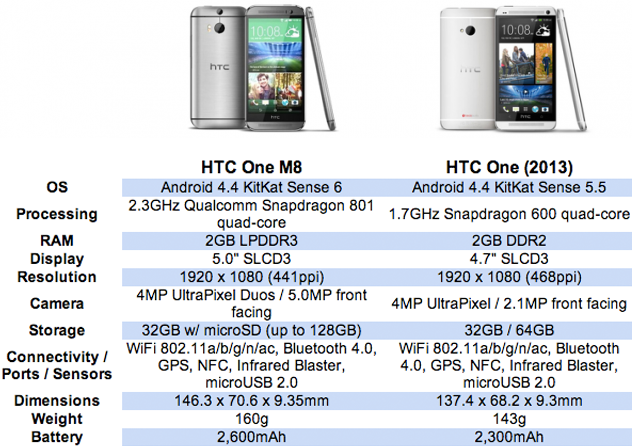
    Zo heeft deze nieuwe krachtpatser een Snapdragon 801 met een kloksnelheid van 2.3 GHz in plaats van de Snapdragon 600 op 1.7 GHz zoals zijn voorganger. Verder is er een tweede camera aan de achterzijde aanwezig puur voor het opnemen van extra diepte informatie, die gebruikt kan worden om opgeslagen foto’s achteraf te kunnen bewerken, door bijvoorbeeld de focus op iets anders te leggen in de foto, of de achtergrond geheel te vervangen. Het scherm is ook verbeterd, de HTC One M8 heeft nog steeds een resolutie van 1920 bij 1080 pixels, of te wel Full HD, maar is nu 5 inch in plaats van een 4.7 inch, wat neer komt op een pixeldichtheid van 441 ppi. Op dit schitterende scherm kun je genieten van de allerlaatste versie van HTC Sense, ook wel ’the sixth Sense’ genoemd. Deze nieuwe versie komt in de toekomst ook naar de oudere modellen van HTC, maar is op dit moment alleen nog maar op de HTC One M8 beschikbaar. Naar verwachting kunnen de bezitters van de “oude” HTC One M7 in de loop van mei of juni een update vanuit HTC zelf verwachten met HTC Sense 6.

    Maar de vraag is, wil en kun jij hierop wachten? Als je een grote fan bent van HTC Sense en net als ik niet kan wachten om HTC Sense 6 te gebruiken dan ben je bij ons aan het juiste adres!

    Sense 6 op de M7

    Het is namelijk mogelijk (met enige kennis) om je HTC One M7 nu al op Sense 6 te laten draaien. Dit in combinatie met Android 4.4.2 en root toegang.

    De wel bekende XDA developer Mike1986 heeft kort na het tonen van de M8 door HTC, afgelopen 25 maart, direct een port gemaakt voor Sense 6 op de M7. Dit betreft dus geen officiële release van Sense 6 voor de M7, maar gezien het feit dat de resolutie en veel specs overeenkomen met zijn opvolger, betreft het een hele stabiele en zo goed als bug-loze versie. Zelf draai ik deze versie al enige tijd op mijn M7 (ik maak persoonlijk al tijden gebruik van de releases van Mike1986) en het is echt nog beter als de standaard ROM zoals HTC deze mee levert af de fabriek. Mike1986 staat bekend om het tweaken van stock roms zodat het toestel nog beter uit de verf komt. Visueel wordt er nauwelijks iets aangepast dus je hebt de ideale en maximale ervaring van in dit geval Android en HTC Sense. Hooguit wat extra opties in de menu’s en met de Sense Toolbox. Helaas is deze toolbox nu nog niet voor Sense 6 beschikbaar, maar er wordt echter al gewerkt aan een nieuwe versie. Deze wordt gemaakt door Langer hans en Mikanoshi, waardoor het toestel straks nog beter wordt. De “Long press back to kill app” optie en “horizontal EQS” snelkoppelingen in de statusbar worden door vele gebruikers erg op prijs gesteld. Om jullie ook te laten genieten van al dit moois en de laatste opties voor de M7 schrijf ik hieronder een “how to”.

    Let op!

    Als je alle onderstaande stappen volgt wordt je toestel geheel gewist. Volg deze stappen als je M7 nog origineel is of ga door naar het kopje ROM installeren.

    TechfreaksNL is niet verantwoordelijk voor de mogelijkheid van eventuele fouten die optreden tijdens het unlocken, rooten en installeren van een custom ROM. Deze tutorial is dan ook geheel op eigen risico!

    Voorbereiding

    Wat heb je nodig om dit uit te kunnen voeren?

    • Een unlocked (via HTCdev.com)  HTC One 2013 M7 die volledig is geüpdate (dit vanwege firmware)
    • Een USB kabel met Micro-USB (originele kabel wordt aanbevolen)
    • Een computer of laptop met Windows XP, Windows Vista, Windows 7 of 8 *
    • Naked HTC drivers voor Windows [wpdm_file id=15]
    • Mini-SDK van Google [wpdm_file id=14]
    • Custom recovery (TWRP 2.6.3.3 of hoger)
    • De ARHD 6*.* rom (op moment van schrijven 62.0)

    * Mac en Linux worden ook ondersteund echter in deze tutorial vooralsnog niet behandeld (op verzoek kan ik deze informatie toevoegen. Neem contact op via het reactie formulier of contact formulier)

    Unlocken van bootloader via HTCdev.com

    Wat moet je weten voor je begint en hoe unlock je je HTC M7

    • Als je de onderstaande stappen uitvoert wordt alles van het toestel gewist inclusief de virtuele SD (voor oplsag van bijvoorbeeld foto’s, muziek en video’s)
    • Deze acties zullen je garantie niet mogen beïnvloeden maar hier zijn de meningen verschillend over. Er wordt hardwarematig (het fysieke toestel) niets aangepast. Het betreft alleen software-matige aanpassingen en met name wordt er iets aan de restricties van de software iets veranderd
    • Mocht je de bootloader al unlocked hebben of in het bezit zijn van een HTC One M7 developers edition (niet in nederland verkocht) dan kun je onderstaande stappen overslaan
    1. download de mini-SDK (zie linkje onder kopje voorbereiding) en pak de inhoud van de rar uit in c:\mini-sdk\ of een andere logische locatie
    2. Surf naar HTCdev.com en maak een account aan
    3. login op  HTCdev.com en klik op “unlock bootloader” en vervolgens op “Get Started”
    4. klik op het pulldown menu waar je het type toestel kunt selecteren, kies voor “HTC One” en klik op  “begin Unlock Bootloader”
    5. Er zal een pop-up verschijnen met hierin nogmaals de waarschuwing dat alle data verloren gaat en dat je met deze actie mogelijk je garantie op het spel zet. Kies hier “Yes” (Ik heb zelf nooit problemen gehad met het unlocken, zelfs niet op mijn HTC One X die ik unlocked heb laten vervangen onder garantie vanwege een Wi-Fi issue.)
    6. Vink beide hokjes aan klik “Proceed to Unlock Instructions”
    7. Volg stap 1 to en met 4 aandachtig
    8. Je kunt stap 5, 6 en 7 overslaan en doorgaan naar stap 8
    9. Open de verkenner en ga naar de map die je in stap 1 hebt bepaalt in mijn geval c:\mini-sdk\ Als je deze map opent zie je 4 bestanden. Klik naast de bestanden (in het witte gedeelte) met de rechtermuisknop terwijl je de shift toets op je toetsenbord hebt ingedrukt en kies voor “Opdracht venster hier openen”
    10. Volg nu zorgvuldig stap 8 en 9 op HTCdev.com en druk aan het einde op “Submit”
    11. Je ontvangt nu een mail op het opgeven email-adres met een bijlage die de naam “unlock_code.bin” heet. Sla dit bestand op in de zelfde map waar je de andere bestanden hebt in mijn geval wederom c:\mini-sdk.
    12. Sluit het toestel aan op je laptop of pc met behulp van de USB kabel. Zorg er voor dat Windows het toestel herkent als een HTC One. Gebruik hierbij de HTC Naked driver die je onder het kopje voorbereiding kunt vinden.
    13. in de command prompt (DOS schermpje) dat je reeds open heb toets je “adb devices” om te zien of het toestel wordt herkend door Windows (essentieel!).  Als het in orde is krijg je een soortgelijke melding als deze terug;
      “Lists of devices attached
      FA35RW9908528”
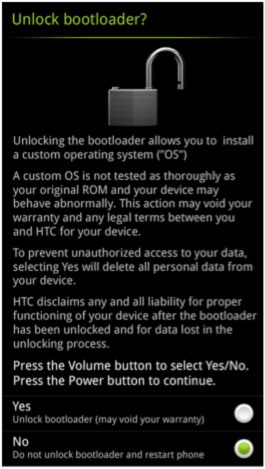
    14. Type nu “fastboot flash unlocktoken Unlock_code.bin” om de unlock actie te starten. Op het scherm van je M7 verschijnt een vraag. Doormiddel van de volume knop aan de zijkant van het toestel kun je naar het juiste antwoord navigeren. (Onthoud goed, als je nu “YES” kiest kun je niet meer terug en is je toestel leeg!)
      Unlock bevestiging

    15. Als het gereed is zal je toestel in de fastboot modus een “unlocked flag” tonen.

    Gefeliciteerd! Je bootloader zou nu unlocked moeten zijn. Dit betekend dat we door kunnen gaan naar de volgende stap te weten het flashen van een custom recovery. Je kunt het toestel nu opstarten en het zal net zoals je het voor de eerste keer aanzette, de installatie hulp tonen. Dit is echter voor het vervolg proces niet nodig omdat er een andere ROM geïnstalleerd gaat worden

    Custom recovery flashen

    Nu je toestel unlocked is kun je een custom recovery installeren. Met een recovery kun je zorgen dat je root toegang krijgt om een custom ROM te installeren. Het zou voldoende moeten zijn om ARHD te installeren.

    1. Om ARHD te kunnen installeren adviseerd de maker (Mike1986) om TWRP (TeamWin Project Recovery) te installeren voor de M7. Klik op de volgende  link en kies minimaal versie 2.6.3.3
    2. Download deze en zet het bestand in de zelfde map als de eerder gebruikte fastboot en adb bestanden uit de mini-SDK. Hernoem het bestand voor het gemak naar recovery.img
    3. Start het toestel op in de fastboot mode. Dit kan op verschillende manieren maar er vanuit gaande dat het toestel in opgestart in Android, open de command prompt en type “adb reboot bootloader”. Het toestel zal herstarten en naar de fastboot modus gaan.
    4. type nu “fastboot flash recovery recovery.img” en de gedownload TWRP recovery zal geïnstalleerd worden.
    5. Kies op het toestel door middel van de volume knoppen voor “bootloader”. Met de aan/uit knop bevestig je de keuze.
    6. In het veranderde scherm (HBOOT) kies je weer door middel van de volume knop voor “recovery” wat je wederom bevestigd door middel van de aan/uit knop.
    7. Het toestel zal herstarten en in de custom recovery opstarten.

    Nu je dit heb uitgevoerd ben je weer een stap dichterbij “the Sixth Sense” of andere ROM. Nu is het wel verstandig om van de originele rom (daar is nog niks aan veranderd) een gehele back-up te maken. Deze heb je mogelijk in de toekomst nog nodig al zijn deze ook gewoon via XDA te downloaden. Ik zal even kort toelichten hoe je dit kunt doen met een paar korte stapjes

    1. start het toestel op in de recovery (als je net de vorige stappen hebt gevolgd ben je daar al)
    2. Klik in de recovery op “Backup”
    3. Vink Boot, System en Data aan en swipe om de back-up te starten. Dit kan enige tijd duren (een lege ROM een paar minuten) en dat is ook zichtbaar middels een voortgang balkje in het vervolg scherm.

    Custom ROM installeren

    Nu er een standaard back-up is gemaakt de ROM wordt het tijd om de ROM van ARHD te installeren. Hiervoor moeten we de ROM downloaden (is ruim 1 GB groot) en op de virtuele SD kaart van je M7 zetten. Onder het kopje voorbereiding vind je een link naar het XDA draadje en hierin op de eerste pagina de download link.

    • Download de juiste versie (voor Sense 6, kies versie 6x.x)
    • Start het toestel op in Android en doorloop de installatie hulp zo kort mogelijk. Stel je Gmail e.d. niet in omdat je over een paar minuten deze ROM gaat vervangen.
    • Eenmaal opgestart, zorg dat Windows verkenner het toestel ziet en herkend.
    • Plaats de rom op de SD kaart als de download klaar is op een herkenbare locatie (ik kies altijd mapje “download”)
    • Herstart het toestel via de command prompt met het volgende commando “adb restart recovery”. Het toestel zal herstarten in uitkomen in TWRP.
    • Kies voor het installeren van de rom voor “install”
    • Blader naar de map waar je de ROM hebt opgeslagen (in mijn geval “/sdcard/download”.
    • Kies het bestand
    • Zorg er in het vervolgscherm voor dat de optie “Zip file signature verification” NIET actief is.
    • Swipe vervolgens om de installatie te starten.

    Deze ROM heeft Aroma als installatie interface en je kunt een hoop opties kiezen. De keuzes die hier gemaakt worden zijn heel persoonlijk. Je kunt hier bijvoorbeeld kiezen voor welke Google Apps je wilt voor-installeren en of je bepaalde tweaks die in deze ROM zitten wilt gebruiken. Als je alles doorlopen bent kun je de ROM installeren wat een paar minuten duurt.
    Reboot vervolgens je M7 en laat het toestel de eerste keer goed opstarten. Let op, dit kan enkele minuten tot een kwartier duren. Er wordt de eerste keer op de achtergrond allerlei Android informatie geïnstalleerd wat tijd kost.

    We zijn benieuwd wat jij van Sense 6 op de HTC One M7 vindt en of je na het installeren nog overweegt om je HTC One M7 nog te upgraden naar een M8? Laat hieronder een reactie achter.