Inmiddels is Windows 10 al bij veel mensen te vinden en zijn de ergste kinderziektes er wel uit. Veel gebruikers zijn inmiddels redelijk gewend aan de mengelmoes van Windows 7 en Windows 8(.1) qua uiterlijk. Het werkt allemaal heel behoorlijk als je een upgrade van Windows 7, 8 of 8.1 hebt gedaan zoals velen.
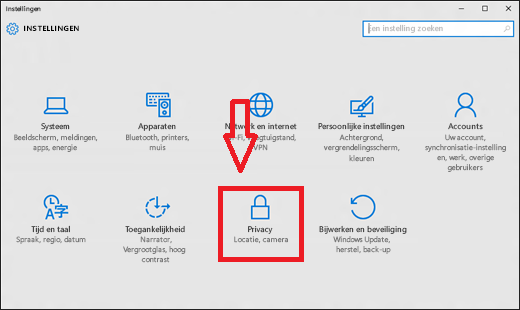
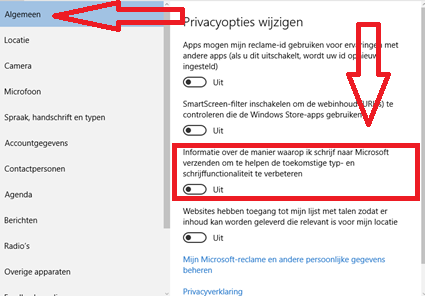
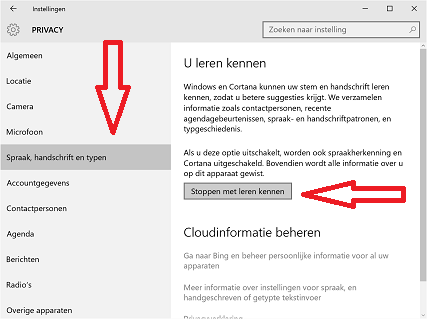
Toch zitten er nog wel een paar gekke dingen in Windows 10 zoals ik al eerder beschreef in het artikel “Keylogger in Windows 10 standaard NIET uitgeschakeld” Dit is overigens no steeds van toepassing dus lees het even door voor wat extra zekerheid en privacy.
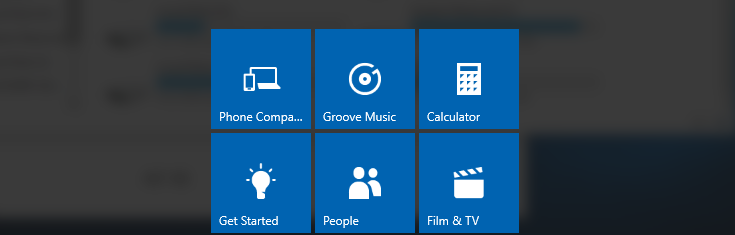
Deze keer wil ik het hebben over de standaard app, ook wel bloatware genoemd die Microsoft mee levert. Neem bijvoorbeeld Xbox, Nieuws, Weer en de agenda.
Sommige van deze apps kun je heel eenvoudig verwijderen door en met de linker muisknop op te klikken en te kiezen voor de-installeren. (Voor een touchscreen is dit ook mogelijk door aan te tikken en vast te houden). Dit geld overigens ook voor de bloatware die de computer leverancier vaak mee levert. Toch zijn er ook Microsoft apps die niet op deze makkelijke manier te verwijderen zijn.
Hieronder zal ik uitleggen hoe de meeste van deze apps op een vrij makkelijke manier te verwijderen zijn via PowerShell. Cortana en Mircosoft Edge zijn overigens ook niet op deze manier te verwijderen omdat zij een belangrijk onderdeel van Windows zijn.
- Klik op het startmenu (Windows icoontje links onder in beeld) en zoek naar PowerShell door dit in te typen.
- Zodra je Windows PowerShell ziet als resultaat, klik je er met de rechter muisknop op en kies voor “uitvoeren als administrator”. Stem toe in de UAC pop-up die volgt en een blauw scherm met een knipperende cursor zal moeten verschijnen.
- Kopier één of meerdere van de onderstaande commando’s één voor één en plak deze in het commando scherm door achter de cursor, met de rechter muisknop te klikken en druk daarna op enter.

De-installeer 3D Builder:
Get-AppxPackage *3dbuilder* | Remove-AppxPackage
De-installeer Alarms and Clock:
Get-AppxPackage *windowsalarms* | Remove-AppxPackage
De-installeer Calculator:
Get-AppxPackage *windowscalculator* | Remove-AppxPackage
De-installeer Calendar and Mail:
Get-AppxPackage *windowscommunicationsapps* | Remove-AppxPackage
De-installeer Camera:
Get-AppxPackage *windowscamera* | Remove-AppxPackage
De-installeer Contact Support:
Deze app kan niet verwijderd worden
De-installeer Cortana:
Deze app kan niet verwijderd worden
De-installeer Get Office:
Get-AppxPackage *officehub* | Remove-AppxPackage
De-installeer Get Skype:
Get-AppxPackage *skypeapp* | Remove-AppxPackage
De-installeer Get Started:
Get-AppxPackage *getstarted* | Remove-AppxPackage
De-installeer Groove Music:
Get-AppxPackage *zunemusic* | Remove-AppxPackage
De-installeer Maps:
Get-AppxPackage *windowsmaps* | Remove-AppxPackage
De-installeer Microsoft Edge:
Deze app kan niet verwijderd worden
De-installeer Microsoft Solitaire Collection:
Get-AppxPackage *solitairecollection* | Remove-AppxPackage
De-installeer Money:
Get-AppxPackage *bingfinance* | Remove-AppxPackage
De-installeer Movies & TV:
Get-AppxPackage *zunevideo* | Remove-AppxPackage
De-installeer News:
Get-AppxPackage *bingnews* | Remove-AppxPackage
De-installeer OneNote:
Get-AppxPackage *onenote* | Remove-AppxPackage
De-installeer People:
Get-AppxPackage *people* | Remove-AppxPackage
De-installeer Phone Companion:
Get-AppxPackage *windowsphone* | Remove-AppxPackage
De-installeer Photos:
Get-AppxPackage *photos* | Remove-AppxPackage
De-installeer Store:
Get-AppxPackage *windowsstore* | Remove-AppxPackage
De-installeer Sports:
Get-AppxPackage *bingsports* | Remove-AppxPackage
De-installeer Voice Recorder:
Get-AppxPackage *soundrecorder* | Remove-AppxPackage
De-installeer Weather:
Get-AppxPackage *bingweather* | Remove-AppxPackage
De-installeer Windows Feedback:
Deze app kan niet verwijderd worden
De-installeer Xbox:
Get-AppxPackage *xboxapp* | Remove-AppxPackage
Uiteraard kan dit alles ook weer terug gedraaid worden of kun je er voor kiezen al deze apps juist wel te willen hebben.
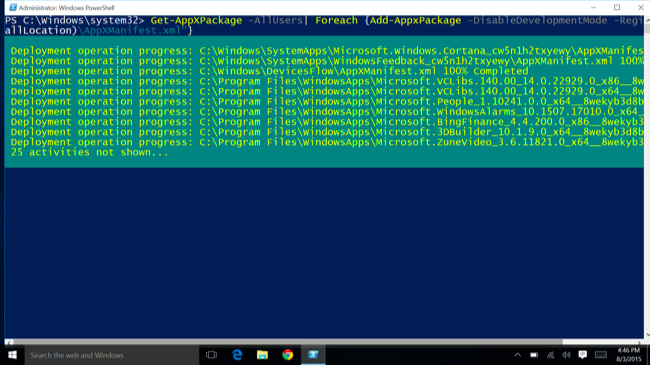
Door onderstaand commando uit te voeren in PowerShell worden alle apps in 1 keer weer geïnstalleerd.
Get-AppxPackage -AllUsers| Foreach {Add-AppxPackage -DisableDevelopmentMode -Register “$($_.InstallLocation)\AppXManifest.xml”}
Geef je computer wel even wat tijd. Zodra alles is geinstalleerd zal er in PowerShell weer een cursor knipperen.
Mocht je zijn dat je de apps toch nog niet in je start menu ziet, herstart je computer even en alles zou weer aanwezig moeten zijn.